「買い物メモを書いたはずなのに、どこに置いたか分からない」「病院でもらった説明、家に帰ると忘れてしまう」そんな経験はありませんか?実は、iPhoneに最初から入っている**『メモ』アプリ**を使えば、買い物・健康管理・大切な覚え書きまで、一つでまとめて管理できます。

「メモは苦手」と感じている方ほど、ぜひ読んでみてください。
【シニア向け】iPhoneメモの超簡単な使い方|買い物・病院・忘れ防止に大活躍
iOS26対応のiPhone「メモ」アプリをシニア向けにやさしく解説。「探さない・話しかける」で作るメモの作成、書式設定、チェックリストや表の使い方まで、暮らしに役立つ基本操作を丁寧に紹介します。
目次
「探しても出てこないボタン操作」→「話しかけて作る」(iOS26対応)
「iPhoneのメモ、便利そうだけど
何ができるのかよく分からない…」
そんな声をよく聞きます。
でも大丈夫です。
iPhoneの「メモ」は、
紙のメモ帳の延長のようなもの。
✔ 思いついたことを書く
✔ 買い物をチェックする
✔ 写真や書類を一緒に残す
この記事では、超簡単で
メモを作る → 書く → 見やすくするを、「探さない・話しかける」で作る方法で、
シニアの方にも分かる言葉で、順番にご説明します。
チェックリストは「探さない・話しかける」で作る(iOS26)
iOS26では操作が変わりました
iOS26では、以前あった
「☑(チェックリスト)」のボタンが
👉 画面に出てこない
👉 人によって表示が違う
ということが起きています。
「どこを探しても見つからない」
それは、操作ミスではありません。
そこでおすすめなのが、
iPhoneに搭載された「Apple Intelligence(ChatGPT)」を使う方法です。
話すだけでチェックリストを作る方法(超かんたん)
準備
※ Apple Intelligence が使えるiPhone(iOS26対応機種)であればOK
※ 文字入力が苦手な方ほどおすすめです
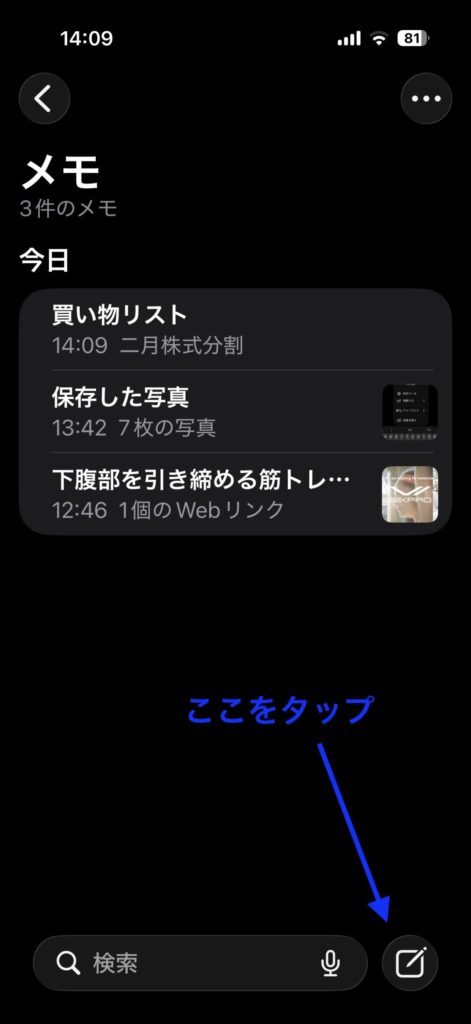
手順① メモを開く
- 「メモ」アプリを開きます
- 新しいメモを作る(✏️をタップ)
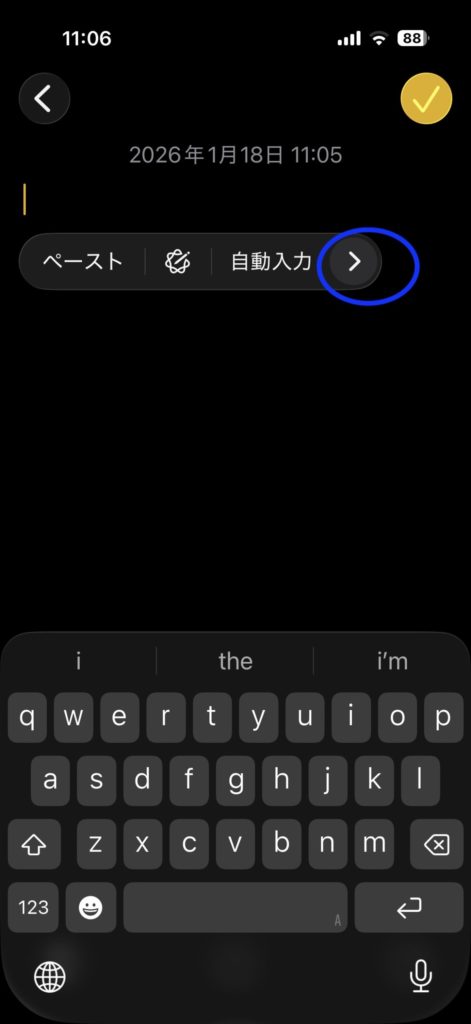
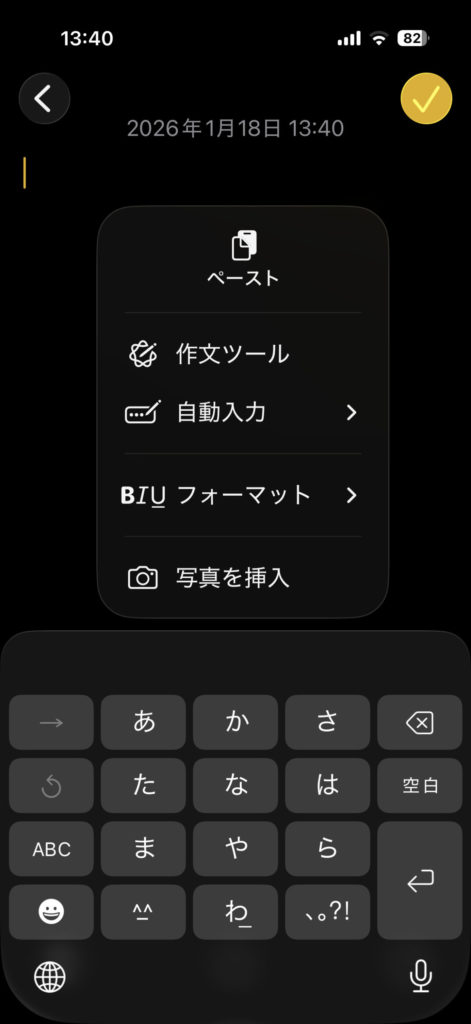
手順② ChatGPTにお願いする
メモの画面で、
キーボード右上または入力欄近くに出る
✨(インテリジェンス/ChatGPT) をタップします。
※ 表示位置は機種により多少違います
※ 「ChatGPT」「インテリジェンス」と書かれている場合もあります
手順③ そのまま文章でお願いする
例として、こう入力するだけです。
「買い物のチェックリストを作ってください」
すると、自動で👇
☑ 牛乳
☑ 卵
☑ パン
という形のチェックリスト付きメモを作ってくれます。
👉 自分で☑を探す必要はありません
👉 押すだけでチェックもできます

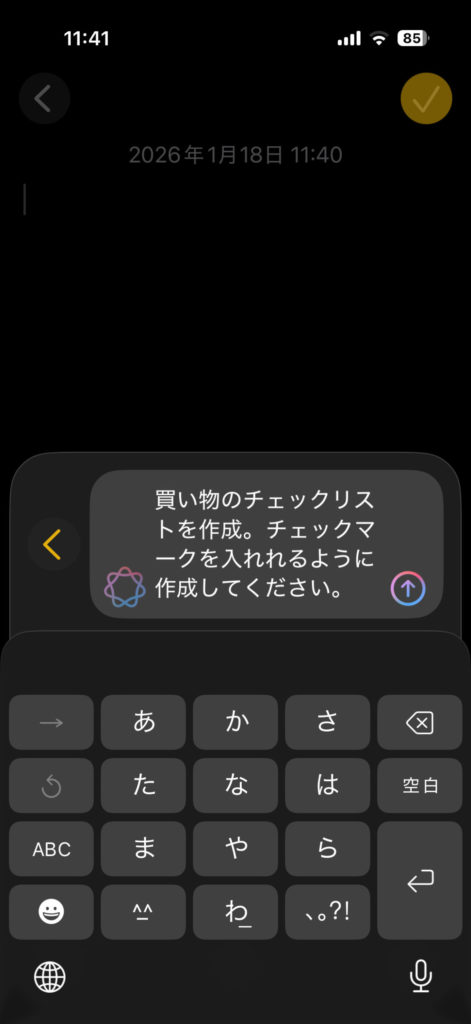

超簡単でしょう😃このままでも使えますが、後は自分で項目名などを修正して使用すればOK
他にもこんなことが「お願いするだけ」でできます
① 表を作ってもらう
「家計の簡単な表を作ってください」
👉 表が自動で入ります
② 見出し付きのメモを作る
「旅行の計画を、見出し付きでまとめてください」
👉
【持ち物】
【日程】
【予算】
など、整理されたメモが完成します。
③ 病院用メモを作
「病院で先生に伝えるメモを作ってください」
👉 聞きたいことリストが完成
👉 診察時にそのまま見せられます
シニア向け・安心ポイント
✔ ボタンを探さなくていい
✔ 間違えてもやり直せる
✔ 文字を打たなくてもOK
✔ 日本語でお願いするだけ
「操作」より「会話」
これが、iOS26時代のいちばんやさしい使い方です。
iPhoneで新しいメモを作る方法(iOS26以外でも)
① メモアプリを開く
- iPhoneの画面で
🟨 黄色い「メモ」のマークを探します - 指で1回トンと押します
② 新しいメモを書く
- 画面の右下にある
✏️(四角にペンのマーク)を押します - 白い画面が出たら、そこに文字を書きます
👉 最初の1行が
👉 **メモの題名(タイトル)**になります
例:
「旅行の準備」
「病院のメモ」
iPhone初心者必見!メモアプリの基本操作をシニア向けに解説
【シニア向け】iPhoneメモの超簡単な使い方|買い物・病院・忘れ防止に大活躍
③ メモを保存する
メモは、自動で保存されます。
書き終わったら
画面右上の「完了」を押すだけでOKです。
まとめ
iOS26では、チェックリストなどの機能が
画面上に分かりやすく表示されないことがあります。
その場合は、ChatGPT(Apple Intelligence)に
「〇〇を作ってください」とお願いするだけで、
きれいに整理されたメモを作成できます。
ひとこと
「見つからない=できない」ではありません。
やり方が変わっただけです。
そしてその新しいやり方は、
シニア世代にこそ優しい方法になっています 😊


ドコモ光料金シミュレーター
マカ超えの強力パワー!活力サプリメント【クラチャイダムゴールド】
nikoshibaへ戻る
nikoshiba YouTube チャンネルのご案内
これからも観光や、カラオケ、小売業のことなどをYouTubeでアップしますのでお付き合いくださいね😔「まぁ良いかな」(笑)と思われたらチャンネル登録、高評価をお願いします。😅 https://www.youtube.com/@nikoshiba8

- YouTube 『 観光・観に旅』 https://youtu.be/rsbsrlhegcQ
- YouTube 『ショップ運営のカラクリ』 https://youtu.be/jUMYBMiAe-U
- YouTube 『カラオケ歌唱』 https://youtu.be/4ivp0zcXUW0
- BLOG. 『 nikoshiba』 https://aideco.info/
nikoshibaアメブロ(Ameba)でもご案内中 https://ameblo.jp/aishiki/
LINEでの被害に遭わないための設定
このnikoshibaブログの概要は、HOMEで
◉このブログは読みやすい文章にするためにChatGPT・GeminiのAIの力をも活用させていただいています。情報の正確性と安全性に勤めていますが保証するものではなく、AIも含め様々な情報を元に執筆していますのでご了承ください。法律、金融、医療 などは有識者の判断を仰ぎましょう。
◉当記事には広告が含まれている場合があります。
nikoshiba では、『暮らしあれこれ』と題して、暮らしのお役立ち情報・健康美容・旅・カラオケ・衣食住からSNS情報や、社会経済のことを発信しています。スマホの方は右上三本線をタップで!別稿で『小売店ノウハウ』専門店チェーンを長年経営をしていた経験から小売業のノウハウを全て開示中(詳しくは「HOME」)です。ご笑覧賜れば幸いです。

nikoshiba に戻る