最近、FacebookやInstagramを開くと「リール」「ストーリー」という言葉をよく目にしませんか?「若い人のもの」「難しそう」
そう感じて、つい見るだけになっている方も多いと思います。
でも実はこの2つ、
シニア世代にこそ、ちょうどいい使い方があるのです。
写真1枚、短い動画ひとつ。
それだけで、
✔ 気分転換になったり
✔ 人とのつながりを感じられたり
✔ 毎日の楽しみが少し増えたりします。
この記事では、
スマホが得意でない方でも分かる言葉で
Facebook・Instagramの
「リール」と「ストーリー」の違いと使い方を解説します。
「まずは知るだけ」でも大丈夫。
ゆっくり一緒に見ていきましょう。
写真1枚から始めよう|シニア世代のためのInstagram・Facebook活用術
「リール」「ストーリー」とは、FacebookとInstagramは同じ会社Metaが作っているが分からないシニア向けに、違いや使い方をやさしく解説。顔出し不要・失敗しない安心ポイントも紹介します。
目次
【シニア向け】Facebook・Instagramの「リール」と「ストーリー」?違いと使い方を解説
ストーリー・リールとは
●ストーリーとは
「今」を気軽に伝えるもの
✔ どんなもの?
- 写真や短い動画(10〜15秒くらい)
- 24時間で自動的に消える
- 失敗しても気にならない
✔ 例(こんな使い方)
- ☕「今日のコーヒー」
- 🌸「散歩中に見つけた花」
- 🎤「カラオケで1曲だけ」
👉 日記の一言版のような感覚です。
✔ 見る側は?
- 画面の上に丸い写真が並んでいます
- タップするだけで次々見られます
●リールとは
ちょっと見てほしい動画」
✔ どんなもの?
- 短い動画(15秒〜90秒)
- 消えずに残る
- 知らない人にも見られることがある
✔ 例(こんな使い方)
- 🎶 歌ってみたワンフレーズ
- 🚶♀️ 散歩コース紹介
- 📱 スマホの便利技
- 😄 ちょっとした失敗談
👉 テレビのミニ番組のような感じです。
リール動画にはエフェクトや音楽を追加したり、オリジナル音源を利用したりできます。これによりクリエイターはアイデアを生き生きと表現してオーディエンスとシェアできます。(新着情報は下記Metaより)
作成したリール動画は、ニュースフィード、Facebookの[リール]セクション、リールのプロフィールなどに表示されます。
リール・ストーリーの作成方法
●ストーリーの作成方法
ストーリーズでシェアするには、以下の手順に従います。
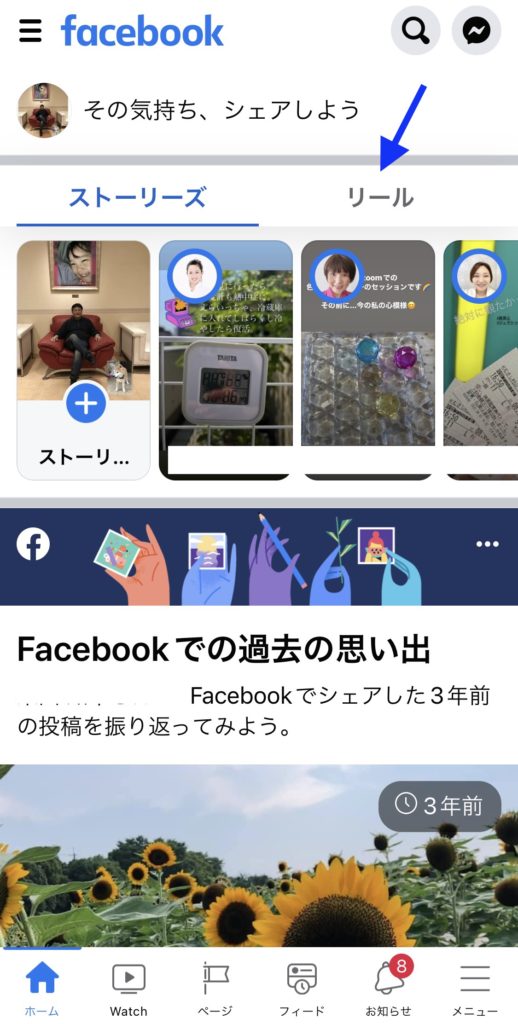
- フィードの上部にある[ストーリーズの画像部分の+]をクリックします。
- [フォトストーリーズを作成]をクリックし、スマホから写真または動画を追加します。
- [ストーリーズ]の横にある
 プライバシー設定選択ツール[公開] や [友達]など)をクリックして、ストーリーズを公開する相手を選択します。
 - [ストーリーズでシェア]をクリックします。

 [公開]
[公開] [友達]
[友達]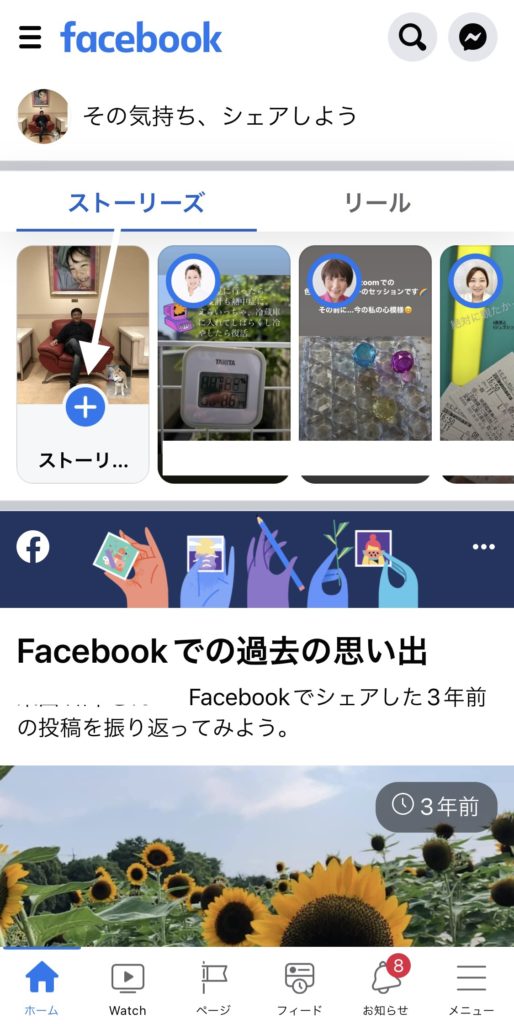
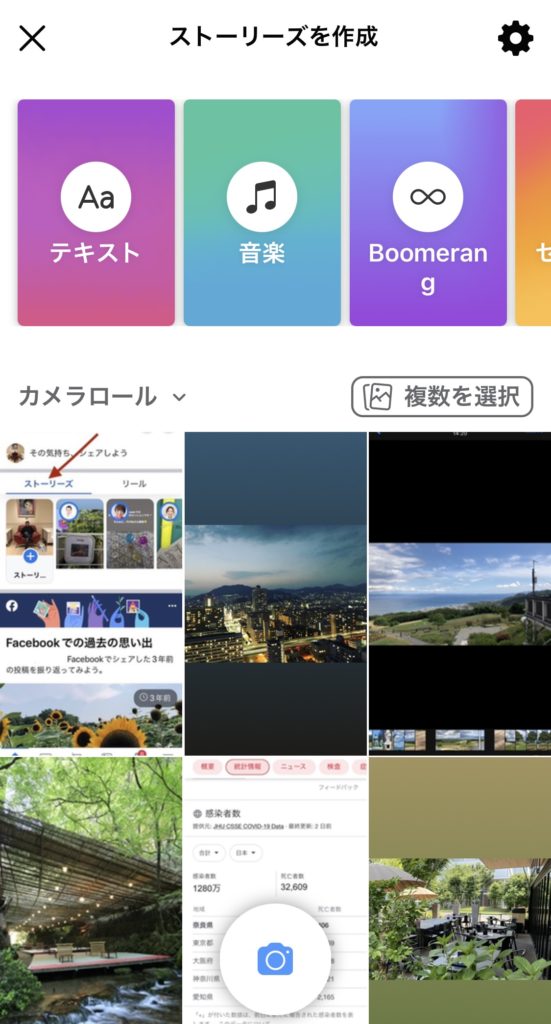
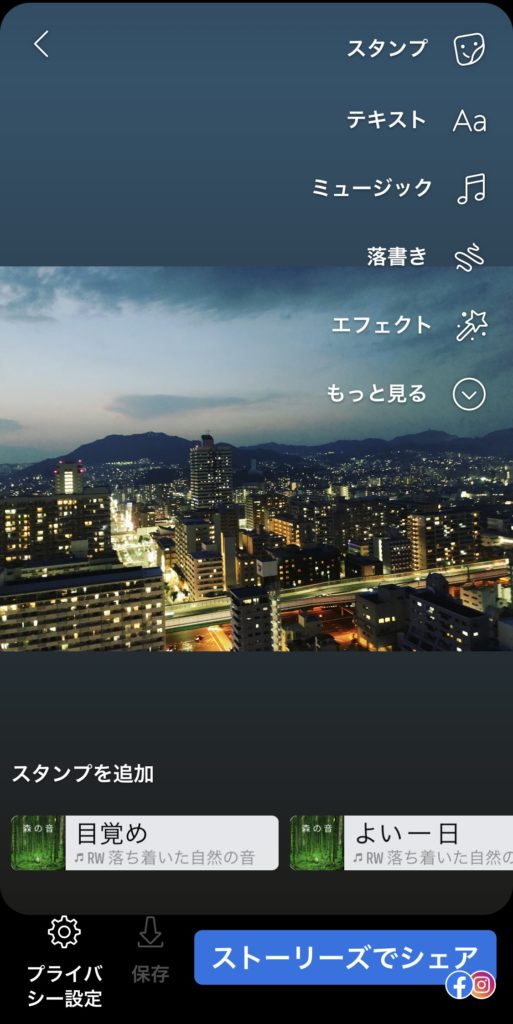
あとは上記の3、4の順で、アップなさってください。
自分のFacebookストーリーズに写真や動画を追加すると、FacebookとMessengerの両方で見ることができます。ストーリーズを見ることができる人はいつでも変更できます。
●リールの作成方法
リール動画は、複数のクリップを1つずつ録画してつなぎ合わせて作成することも、すべてを一度に録画して作成することもできます。スマートフォンのフォトギャラリーから既存の動画をアップロードするか、作成手順の中で新しい動画をアップロードすることにより作成します。
Facebookリールを作成するには、まずプロフィールまたはページのタイプを決定します。これは、作成手順が異なる場合があるためです。ページのタイプについて、詳しくはこちらをご覧ください。
新デザインのページ、プロフィール、およびプロフェッショナルモードのプロフィールでのリール作成
新デザインのページ、プロフィール、またはプロフェッショナルモードのプロフィールでFacebookリールを作成するには、次の手順に従います
- Facebookを開き、アプリの最新バージョンを使用していることを確認します。
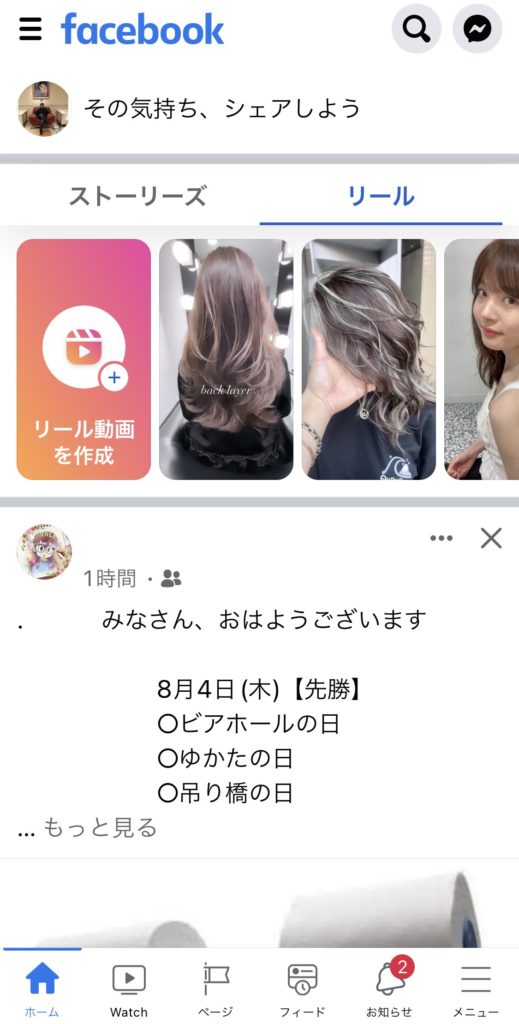
- フィードのリールセクションで[作成]をタップするか、リール動画を見ているときに右上のカメラアイコンをタップします。
- リールに動画を追加します。
- 録画ボタンをタップして新しい動画を追加します。
- 左下にある写真アイコンをタップして動画クリップをリールに追加します。
- 画面右側のアイコンをタップして、音源、テキスト、エフェクト、キャプション、タイマーをリール動画に追加します。リール動画用のクリエイティブツールについて、詳しくはこちらをご覧ください。終了したら、[次へ]をタップします。
- リール動画の説明を入力します。
- リールの共有範囲を選択します。注: リール動画はデフォルトで[公開]に設定されています。また、ビジネスやクリエイターのリール動画については公開投稿のみ可能です。
- [リール動画をシェア]をタップして、リール動画を公開します。
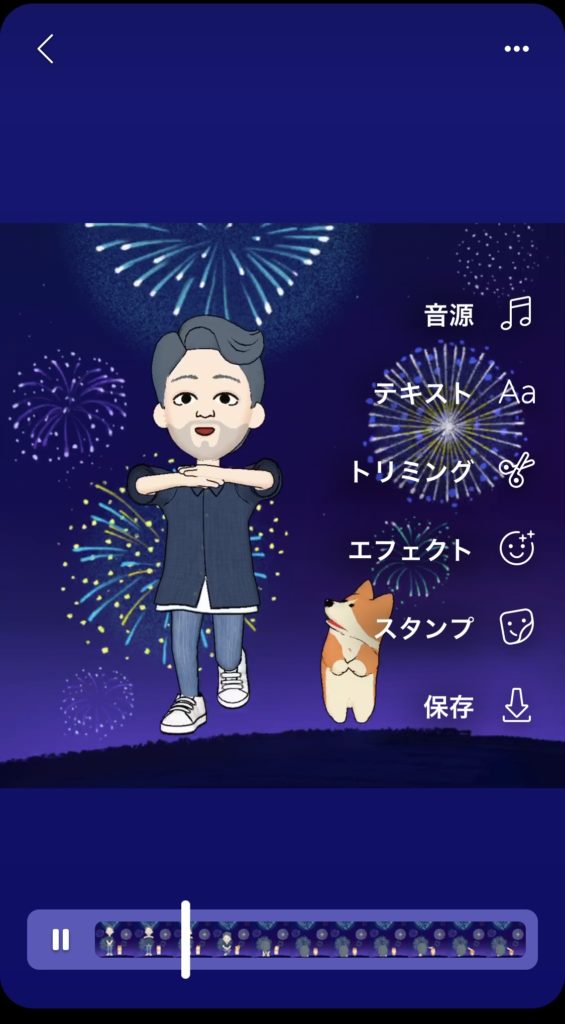
そうすると、こちら3、の画面がでますので音楽や文字などの他、加工をしたりして楽しめます。
音源はミュージックを差し込みできますし、テキストでは文字入力ができます。そしてトリミングでは画像や動画の加工編集が可能です。
エフェクトでは、画像に対して加工処理を施し、何らかの効果を追加することができます。画像に変更を加え面白くしたりすることができます。
シニアの方におすすめなのはどっち?🤔
🌸 初めてなら
➡ ストーリーがおすすめ
理由:
- すぐ消えるので気楽
- 編集しなくていい
- 「見せすぎたかな?」と悩まない
🌟 慣れてきたら
➡ リール
- 趣味や経験を残せる
- 「いいね」やコメントで元気が出る
- 同世代の方ともつながりやすい
よくある不安、解消します 🙆♀️
Q. 顔を出さないとダメ?
👉 出さなくてOK!
- 手元だけ
- 風景だけ
- 写真+文字だけでもOK
Q. 話さないとダメ?
👉 話さなくてOK!
- 文字だけ
- 音楽だけ
- ナレーションなしでも大丈夫
まとめ 🌈
- ストーリー=今日のひとこと(24時間で消える)
- リール=短い見せたい動画(残る)
- 正解はありません
- 楽しめる形がいちばん😊
FacebookとInstagramは同じようで違います。シニア向けに、操作の共通点と違い、安心して使えるおすすめの始め方を次項でやさしく解説します。
【シニア向け】FacebookとInstagramは同じ?違いと安心な使い分けを解説
nikoshibaへ戻る
このnikoshibaブログはhttps://aideco.info/より引っ越しをいたします。お手数をおかけしますが、今後はk下記手順で、https://nikoshiba.info/をご登録ください。引き続きnikoshibaをご愛顧よろしくお願いいたします。


nikoshiba YouTube チャンネルのご案内
これからも観光や、カラオケ、小売業のことなどをYouTubeでアップしますのでお付き合いくださいね😔「まぁ良いかな」(笑)と思われたらチャンネル登録、高評価をお願いします。😅 https://www.youtube.com/@nikoshiba8

YouTube 『スマホ初心者講座』 https://www.youtube.com/playlist?list=PLpe6RAFyy8UxQQgsIA9Urom1jHc9i5W5y
- YouTube 『カラオケ歌唱』 https://www.youtube.com/playlist?list=PLpe6RAFyy8UzurO3ttWdYgj-uTR71JGnL
- YouTube 『ショップ運営のカラクリ』https://www.youtube.com/playlist?list=PLpe6RAFyy8UwRl0nh8RAZZQqPEm7dddd_
- YouTube 『笑顔のシニアライフ』https://www.youtube.com/watch?v=_0OuA4aGHWg
- BLOG. 『 nikoshiba』 https://nikoshiba.info/
nikoshibaアメブロ(Ameba)でもご案内中 https://ameblo.jp/aishiki/
LINEでの被害に遭わないための設定
- AndroidでLINEを使う前にしておきたいこと友達追加と通知設定!
- iPhoneでLINEを使う前にしておきたいこと、友達追加と通知設定!
- もう乗っ取られない!LINE「アドレス帳の同期」と「盗聴対策」
- LINE乗っ取り被害が急増中!安心・安全に使うための3つの確認事項
このnikoshibaブログの概要は、HOMEで
◉このブログは読みやすい文章にするためにChatGPT・GeminiのAIの力をも活用させていただいています。情報の正確性と安全性に勤めていますが保証するものではなく、AIも含め様々な情報を元に執筆していますのでご了承ください。法律、金融、医療 などは有識者の判断を仰ぎましょう。
◉当記事には広告が含まれている場合があります。
nikoshiba では、『暮らしあれこれ』と題して、暮らしのお役立ち情報・健康美容・旅・カラオケ・衣食住からSNS情報や、社会経済のことを発信しています。スマホの方は右上三本線をタップで!別稿で『小売店ノウハウ』専門店チェーンを長年経営をしていた経験から小売業のノウハウを全て開示中(詳しくは「HOME」)です。ご笑覧賜れば幸いです。