新しくなった「ios26」iPhoneのサウンドおよびバイブレーションを変更する 電話、テキスト、留守番電話、メール、リマインダー、またはその他の種類の通知を受信したときにiPhoneで再生されるサウンドを変更できます。ものすごくオシャレな音になったんです。

iPhoneの音が聞きやすく進化!iOS 26で着信音・通知音・バイブをカスタマイズする方法
iOS 26ではiPhoneのサウンドとバイブレーションが改良され、耳にやさしい通知音や分かりやすい振動を設定可能に。初心者、高齢者向けに分かりやすく解説します。
目次
iOS 26最新設定ガイド
「高齢者にもやさしいiPhoneのサウンドとバイブレーション調整法」
iPhoneを使っていると、電話やメール、LINE、リマインダーなど、毎日さまざまな通知音が鳴りますよね。
新しくなった iOS 26 では、「サウンドとバイブレーション(触覚)」のカスタマイズがより分かりやすくなり、好みに合わせて音や振動を自由に変えることができるようになりました。
今回は、音の特徴や使い方を、高齢の方にも分かりやすくご紹介します。
1. 音の特徴(iOS 26での変更点)
これまでのiPhoneの通知音は少し高めの「ピロン♪」「トゥルル♪」といった音が多く、年配の方には聞き取りにくいことがありました。
iOS 26では、次のような工夫がされています。
- 低めで落ち着いた音 が追加され、耳に優しく聞き取りやすい。
- 音量を細かく調整できるスライダーが「着信音と通知音」で簡単に操作できる。
- バイブレーションのパターンも増え、「トントン」「ブルブル」など違いがハッキリして分かりやすい。
つまり、「音が聞きづらい」「振動が弱くて気づかない」といった不安が少なくなったのです。
2. サウンドとバイブレーションを変える方法
① 設定アプリを開く
ホーム画面の「⚙️(歯車のマーク)」をタップします。
② 『サウンドと触覚』を選ぶ
ここで、iPhone全体の音や振動に関する設定ができます。
③ 音量を調整する
「着信音と通知音」の下にあるスライダーを左右に動かして、音の大きさを自分に合うように設定しましょう。
④ 通知音を選ぶ
「着信音」「メッセージ」「メール」などをタップすると、音の種類を選べます。
新しいiOSでは、より耳にやさしい音も用意されています。
⑤ バイブレーションを選ぶ
「触覚」をタップして、次の中から選びます。
- 常に再生
- 消音モードのときに再生
- 消音モードでは再生しない
- 再生しない
さらに「新規バイブレーションを作成」で、自分だけの振動パターンを作ることも可能です。
設定方法
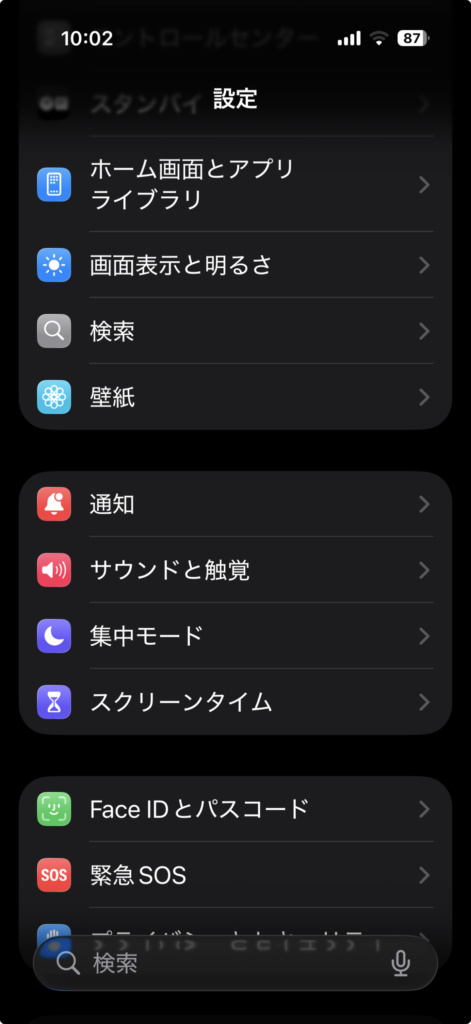
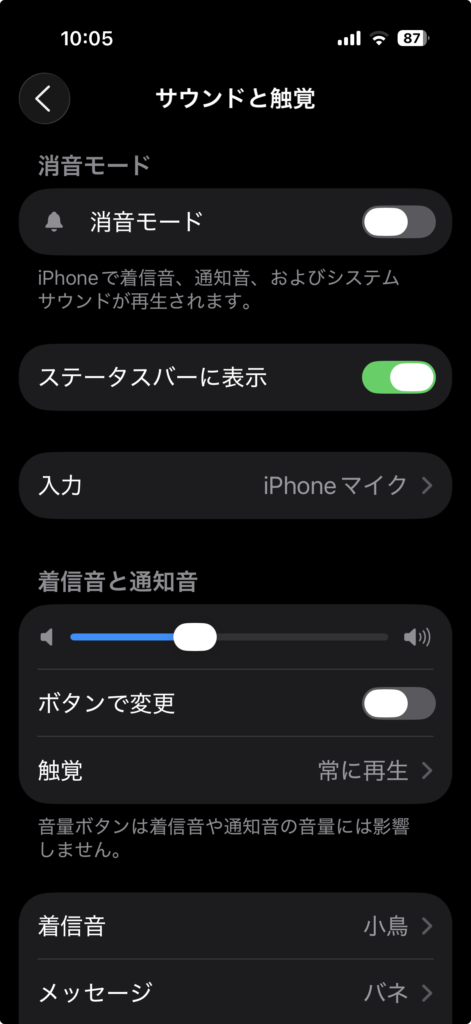
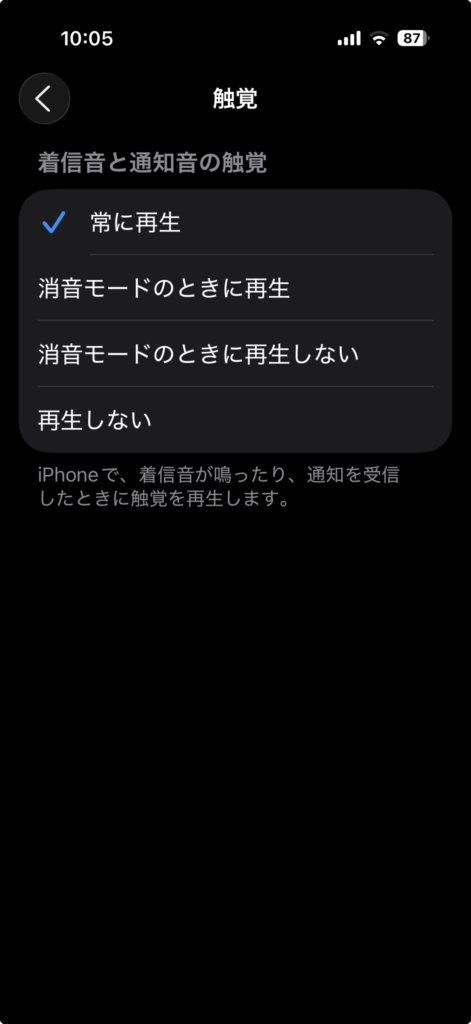
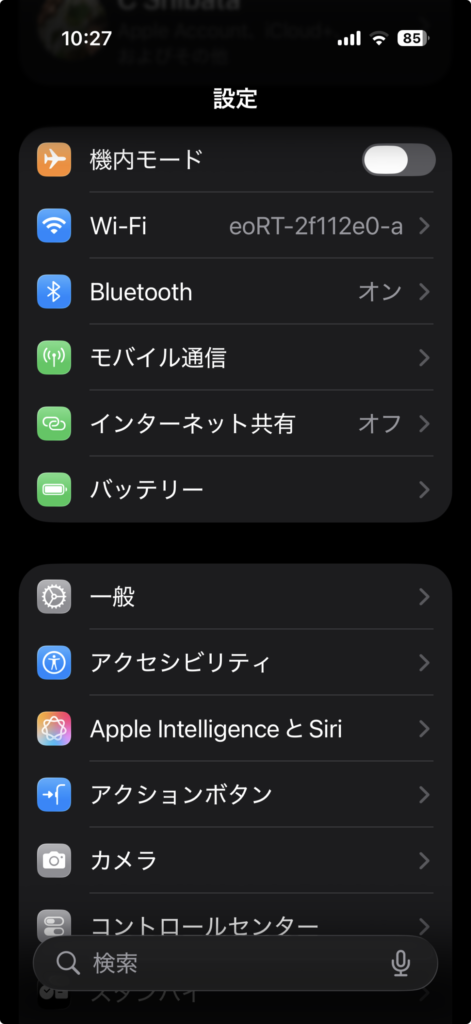
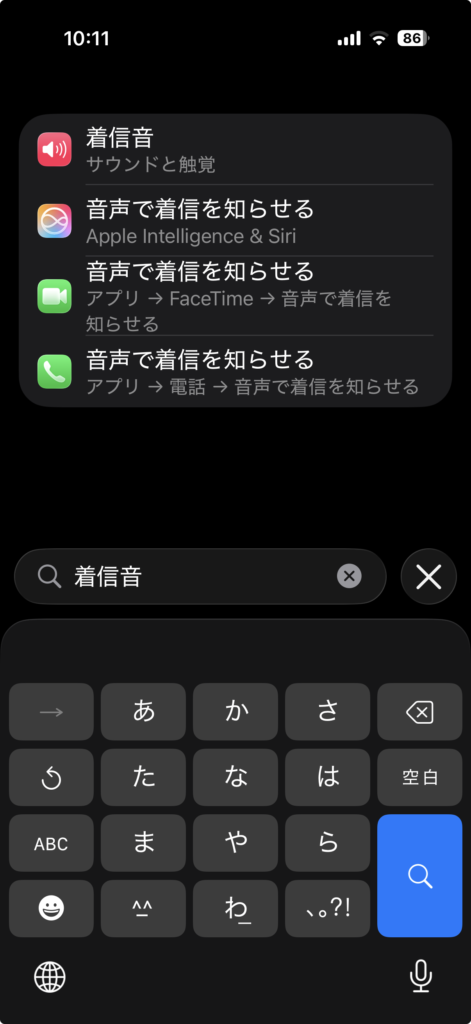
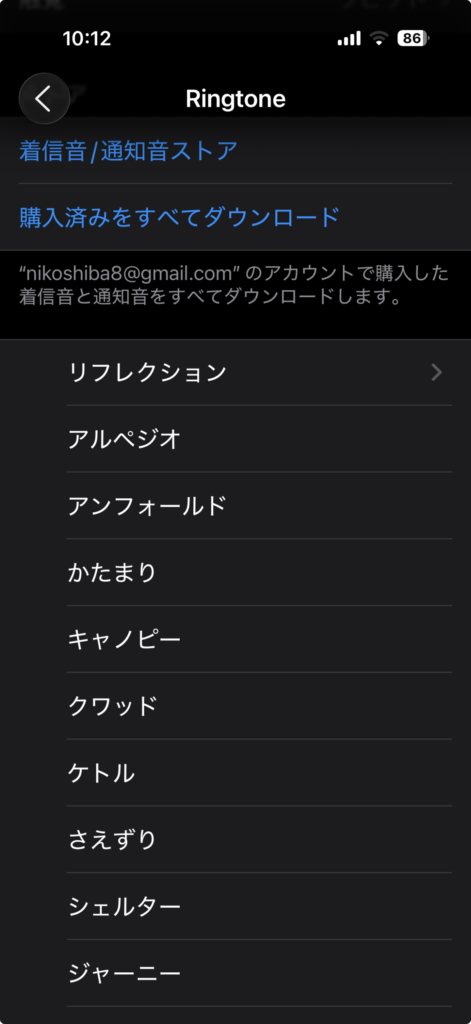
いかがですか、設定方法はさまざまな面から可能です。試してみてください。
3. 特定の人ごとに音を変えられる
たとえば「家族からの電話は分かりやすい音にしたい」「友人からのメッセージは柔らかい音にしたい」といった設定も可能です。
方法は、
- 「連絡先」アプリを開く
- 人の名前をタップして「編集」
- 「着信音」「メッセージ音」を好きな音に変更
これで、大切な人からの連絡をすぐに気づけるようになります。
4. 触覚フィードバックについて
「触覚フィードバック」とは、画面を押したときに「コトッ」とした小さな振動を感じる機能です。
たとえば、ホーム画面でアプリを長押しすると「小さな振動」が伝わってきます。
これにより「ちゃんと押せたんだな」と安心できます。
設定の「触覚」でオン・オフを切り替えられます。
まとめ
iOS 26では、
- 音が耳にやさしくなった
- 音量や振動を細かく調整できる
- 特定の人ごとに音を変えられる
- 押したときの振動で操作が分かりやすい
といった改良が加わりました。
高齢の方でも「聞き取りやすい」「気づきやすい」ようになっているので、ぜひ自分に合った設定を試してみてください。
睡眠投資は、指先から。AIスマートリング【RingConn (リンコン)】


nikoshibaへ戻る
nikoshiba YouTube チャンネルのご案内
EXPO2025年大阪・関西万博のパビリオンや、イベントの予約ですが、チケット購入も予約なのですが終わると、次に、パビリオンや、イベントの予約になります。nikoshiba YouTubeでは今回は予約なしでも楽しめたポイント、夕方からの万博で7件巡った裏技なども解説しています。https://youtu.be/bzrqxCawtKE
「まぁ良いかな」(笑)と思われたらチャンネル登録、高評価をお願いします。😅
これからも観光や、カラオケ、小売業のことなどをYouTubeでアップしますのでお付き合いくださいね😔 https://www.youtube.com/@nikoshiba8

- YouTube.『万博パビリオン予約』 https://youtu.be/Nb9ociyjDCI
- YouTube 『 観光・観に旅』 https://youtu.be/rsbsrlhegcQ
- YouTube 『ショップ運営のカラクリ』 https://youtu.be/jUMYBMiAe-U
- YouTube 『カラオケ歌唱』 https://youtu.be/4ivp0zcXUW0
- BLOG. 『 nikoshiba』 https://aideco.info/
LINEでの被害に遭わないための設定
このnikoshibaブログの概要は、HOMEで
◉このブログは読みやすい文章にするためにChatGPT・GeminiのAIの力をも活用させていただいています。情報の正確性と安全性に勤めていますが保証するものではなく、AIも含め様々な情報を元に執筆していますのでご了承ください。法律、金融、医療 などは有識者の判断を仰ぎましょう。
◉当記事には広告が含まれている場合があります。
nikoshiba では、『暮らしあれこれ』と題して、暮らしのお役立ち情報・健康美容・旅・カラオケ・衣食住からSNS情報や、社会経済のことを発信しています。スマホの方は右上三本線をタップで!別稿で『小売店ノウハウ』専門店チェーンを長年経営をしていた経験から小売業のノウハウを全て開示中(詳しくは「HOME」)です。ご笑覧賜れば幸いです。

nikoshiba に戻る