最近、動画で保存することが多くなって、パソコンの容量に困っているんです。HDDに保存しているのですが、都度、フォルダーごとに移動するのが大変でした。しかし、SSDを使ってTime Machineという機能があるのを知ってビックリ!保存の革命だと思います。

動画・写真データを賢く整理!自動保存を最大活用するテクニックを公開。初心者でも安心
これはすごい!保存の方法が進化したんです。わずか数分でパソコンの全体保存が可能になったんです。大切な画像、動画や、大切なデーターを一挙に保存できるんです。高齢な私ですが、初めて知ってなんか得した気分になりました。
目次
SSDでのパソコンでTime Machineを爆速に!知って得するバックアップ術
皆さん、Macをお使いで「Time Machine(タイムマシン)」というバックアップ機能をご存知ですか? 万が一のデータ消失から大切なMacを守る、いわば「タイムカプセル」のような便利な機能です。
通常、Time MachineのバックアップにはHDD(ハードディスク)を使うことが多いですが、実は最近のMacと相性の良い**SSD(ソリッドステートドライブ)**を使うと、その便利さが格段にアップします!Windowsでも可能なので、時効でご案内しますね。
今回は、SSDを使ってTime Machineをより快適に、そして安全に使うためのポイントをいくつかご紹介します。
1. SSDを使うメリットは「速さ」と「静かさ」
- 爆速バックアップ!: SSDの最大の魅力は、HDDに比べて圧倒的に読み書きが速いことです。これにより、Time Machineの最初のバックアップや、日々の自動バックアップがサクサク終わります。特に、動画ファイルなど大きなデータを扱う方にとっては、この速さが本当に助かります。
- 無音で快適!: HDDのように内部のディスクが回転しないため、SSDは動作音が全くしません。静かな環境で作業したい方にはぴったりです。
- Crucial X9 SSDでTime Machineの常識が変わる!Macの動画・写真データを賢く整理し、自動バックアップを最大限に活用するテクニックを公開。初心者でも安心。
私が購入したのはこれ↓【Amazon.co.jp限定】Crucial(クルーシャル) X9 外付け SSD 1TB USB3.2/Type-C Gen2対応 最大読込速度1050MB/秒 正規代理店保証品 Mylio Offer付属モデル CT1000X9SSD902 https://amzn.to/43JmOd5 PR
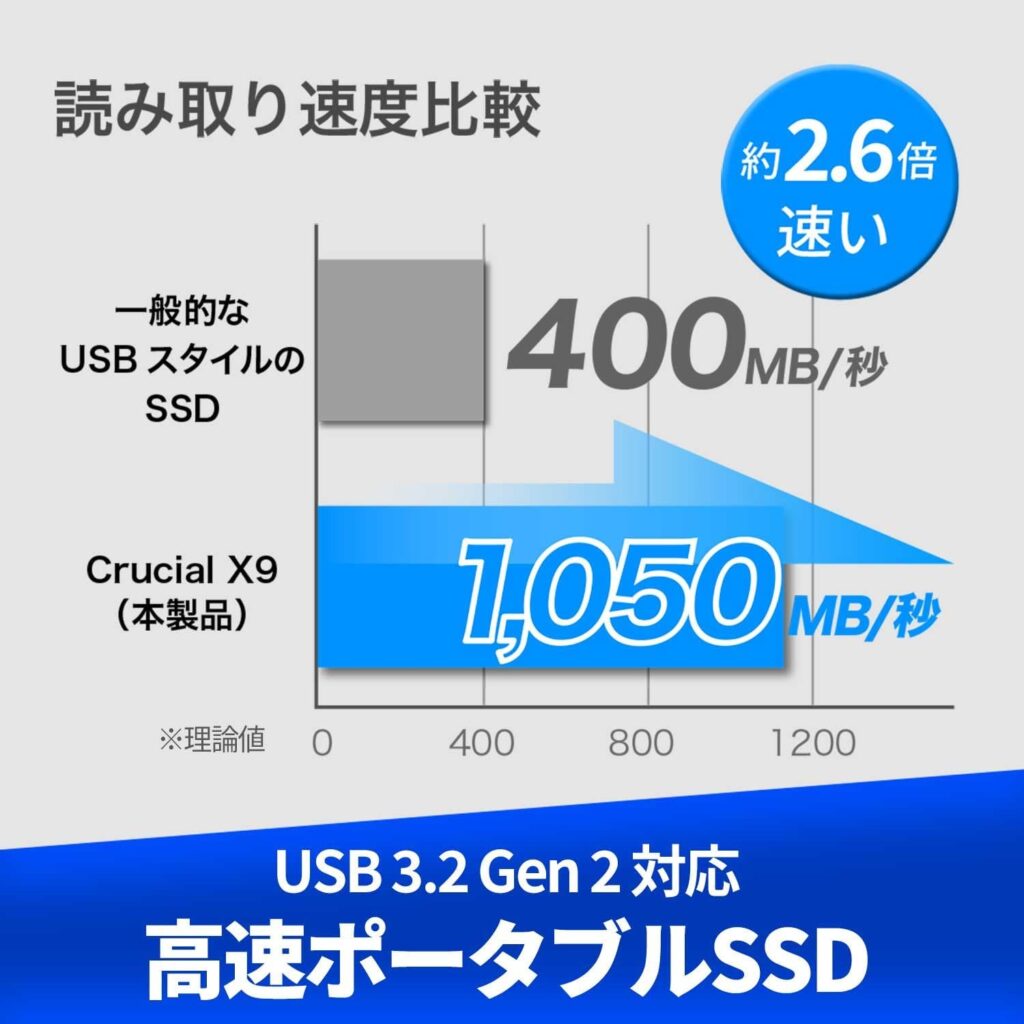

価格はHDD(ハードディスクより効果ですが、iCloudなどのクラウドストレージでバックアップしていると毎月の課金が少しずつ多くなって大変、そのことを思うともとが取れるし手元にあるので安心ですよね。
2. Time Machineは「おまかせバックアップ」
Time Machineを設定してしまえば、あとは基本的にMacが自動でバックアップを取ってくれます。
- 何をバックアップしてくれるの?: Mac本体に保存されているあなたの書類、写真、動画、音楽などの個人データはもちろん、インストールしたアプリやMacの設定まで、ほとんど全てのデータを自動で記録してくれます。
- どれくらいの頻度で?: 通常、Macが電源に接続され、SSDが繋がっていれば、1時間ごとに自動でバックアップしてくれます。これにより、もし誤ってファイルを消してしまっても、すぐに直前の状態に戻すことができます。
3. クラウドのデータも手元に!SSDへの移動術
クラウドストレージ(iCloudやGoogleフォトなど)を使っていると、容量が気になることがありますよね。そんな時もSSDが活躍します。
- iCloud写真の場合: Macの「写真」アプリで「オリジナルをダウンロード」設定にしている場合、写真ライブラリ全体をSSDに移動できます。これにより、Mac本体の容量を節約しつつ、全ての写真をSSDで管理できるようになります。
- Googleフォトなどの場合: ウェブブラウザから写真をダウンロードし、それをSSDにコピーするだけでOK。大量のデータも、SSDの速さでサッと移動できます。

4. 接続は「USB 3.2 Gen2」がおすすめ!
SSDの速さを最大限に引き出すためには、MacとSSDをつなぐ接続方法も重要です。
- USB-Cケーブルで直結: お使いのMacのUSB-Cポートが**USB 3.2 Gen2(10Gbps)**に対応していれば、その速さを活かせます。質の良いUSB-Cケーブルを使い、ハブなどを挟まずに直接接続するのがおすすめです。
- 「ExFAT」はNG!「APFS」にフォーマットしよう: SSDをMacで使う場合、購入時の「ExFAT」形式だと本来の速度が出ません。必ず**「APFS」**というMacに適した形式にフォーマットし直しましょう。これは「ディスクユーティリティ」アプリで簡単にできます。(ただし、フォーマットすると中のデータは全て消えるので、事前に大切なデータはMac本体などにバックアップしてください!)
5. 使わない時は安全に外そう
SSDは使わない時に外しておいても問題ありません。
- 安全に取り出す: 外す際は、FinderのサイドバーにあるSSDの名前の横の「取り出す」ボタンを必ずクリックし、「安全に取り出せます」というメッセージが出てからケーブルを抜きましょう。これでデータ破損のリスクを防げます。
SSDとTime Machineを組み合わせることで、大切なMacのデータは驚くほど快適に、そして強力に保護されます。まだ試したことがない方は、ぜひこの機会にSSDを使ったTime Machineバックアップを検討してみてください!次項ではWindowsの場合をご案内します。
- 動画・写真データを賢く整理!自動保存を最大活用するテクニックを公開。初心者でも安心
- 知って得する画像・動画保存術!WindowsパソコンでSSD保存を「Time Machine」で爆速に
- 【超入門】SSDでMacが爆速!Crucial X9セットアップとTime Machineバックアップ術
nikoshibaへ戻る
YouTube でもnikoshibaチャンネル
EXPO2025年大阪・関西万博のパビリオンや、イベントの予約ですが、チケット購入も予約なのですが終わると、次に、パビリオンや、イベントの予約になります。nikoshiba YouTubeではそれらの予約手順なども解説しています。
「まぁ良いかな」(笑)と思われたらチャンネル登録、高評価をお願いします。😅
これからも観光や、カラオケ、小売業のことなどをYouTubeでアップしますのでお付き合いくださいね😔 https://www.youtube.com/@nikoshiba8

- 「リオの熱狂」神戸に降臨 https://youtu.be/ZSmlgyyXRKo
- YouTube 『 観光・観に旅』 https://youtu.be/rsbsrlhegcQ
- YouTube 『ショップ運営のカラクリ』 https://youtu.be/jUMYBMiAe-U
- BLOG. 『 nikoshiba』 https://aideco.info/
nikoshiba YouTubeのご案内
◉ワンちゃんなどのペットの記録、お孫さんの誕生記念、その他の思い出を残したい方で、このような動画にしたい方は、ご相談ください。
また、この様な https://www.youtube.com/@nikoshiba8 の感じのイメージでYouTubeからアップしたいと思われている場合にはご相談ください。動画制作などお手伝いしたします。
お問い合わせは無料です。こちら nikoshibaブログ の『お問い合わせ』または nikoshiba@aideco.info からお願いします。🙇
LINEでの被害に遭わないための設定

nikoshiba に戻る
『お問い合わせは無料』
◉スマホやパソコン、YouTubeのアップ。そしてSNSに関することで、お分かりにならないシニア・高齢者・初心者の方にはメールでのやり取りに限り無料でアドバイスさせていただきます。
◉小売店に関することは、小売店運営&経済 販売POS&受発注アプリなどでご確認ください。ご質問などは、このnikosibaのお問い合わせからお願いします。概要は、HOMEで
◉このブログは読みやすい文章にするためにChatGPT・GeminiのAIの力をも活用させていただいています。情報の正確性と安全性に勤めていますが保証するものではなく、AIも含め様々な情報を元に執筆していますのでご了承ください。法律、金融、医療 などは有識者の判断を仰ぎましょう。
◉当記事には広告が含まれている場合があります。
nikoshiba では、『暮らしあれこれ』と題して、暮らしのお役立ち情報・健康美容・旅・カラオケ・衣食住からSNS情報や、社会経済のことを発信しています。スマホの方は右上三本線をタップで!別稿で『小売店ノウハウ』専門店チェーンを長年経営をしていた経験から小売業のノウハウを全て開示中(詳しくは「HOME」)です。ご笑覧賜れば幸いです。
nikoshiba に戻る