山や海への旅行、地方へのお出かけ、そして万が一の災害時。そんな時に限って 「スマホが圏外!」 という経験はありませんか?「地図が見られない」「道がわからない」——それだけで不安になりますよね。
実は Googleマップには、電波がなくても使える“オフラインモード” という便利な機能があります。
事前に地図をダウンロードしておけば、インターネットがなくても道案内が可能です。
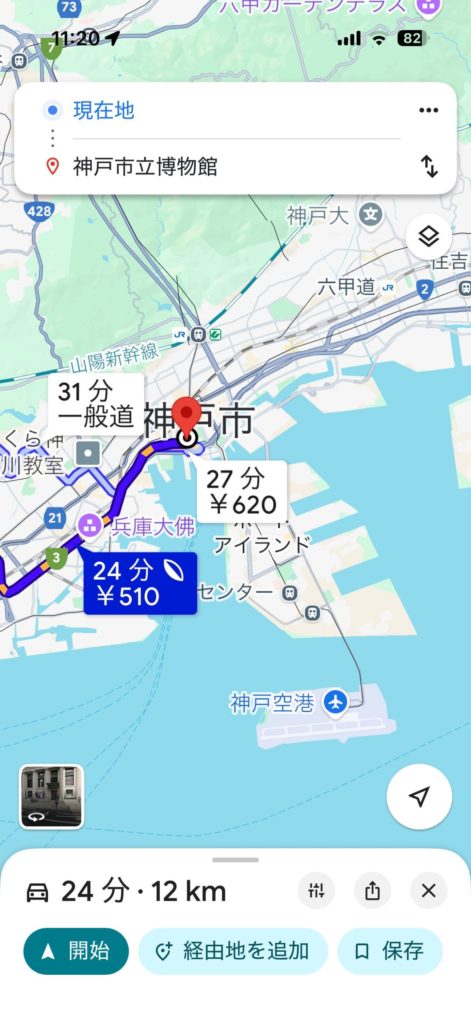
今回は
👉 スマホ初心者・シニアの方でも安心して使えるように
設定方法と使い方を、ゆっくり・やさしく解説します。
山・旅行・災害時も安心!シニアのためのGoogleマップ「オフライン地図」使い方
電波が届かない場所でも安心。Googleマップの「オフラインモード」を事前設定すれば、インターネットなしでもナビが可能。シニア向けに設定方法と使い方をやさしく解説します。
【超入門】Googleマップとは?シニアでも今日から使える簡単ナビ活用法
山・旅行・災害時も安心!シニアのためのGoogleマップ「オフライン地図」使い方
迷わない人は知っている|地図アプリ(Google・Apple・Yahoo!)の使い分け
目次
電波がなくても使える!Googleマップ「オフラインモード」とは?
Googleマップのオフラインモードとは、
👉 あらかじめ地図データを保存しておくことで、圏外でも地図が見られる機能です。
オフラインでもできること
- 現在地の確認
- 目的地までの車でのナビ
- 道路名・建物の確認
オフラインではできないこと
- 電車・バスの乗換案内
- 渋滞情報の表示
- 新しいお店の検索
※基本的な「道に迷わない」目的なら十分使えます。
【設定編】シニア向け・オフライン地図の保存方法
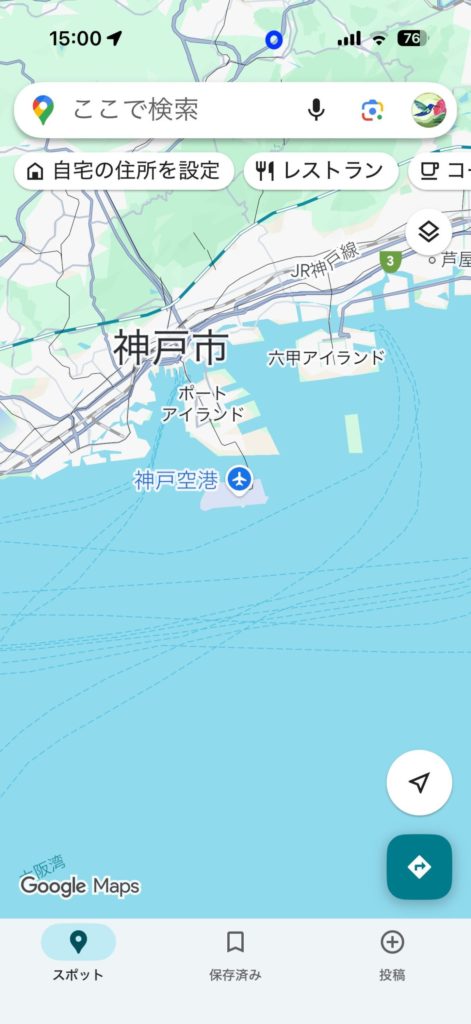
① Googleマップを開く
スマホで Googleマップ を起動します。
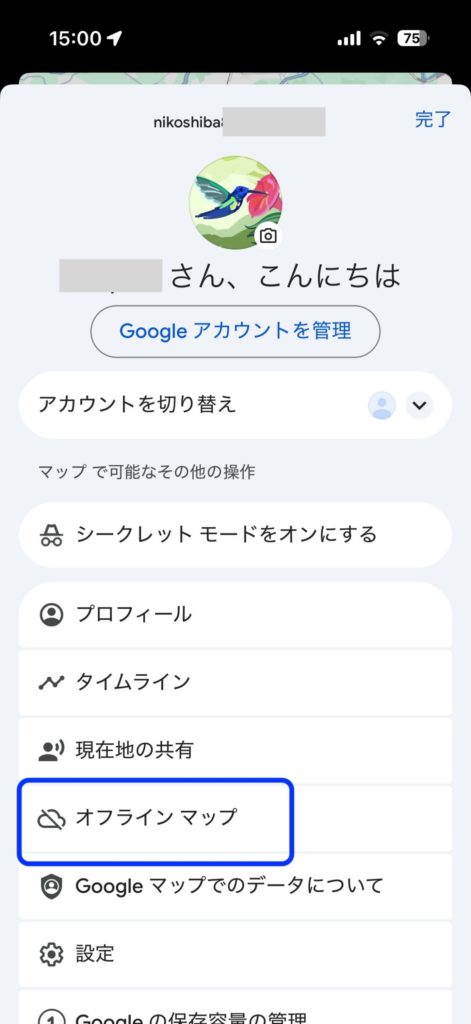
② 右上の自分の写真(または丸いマーク)をタップ
設定メニューが開きます。
③「オフラインマップ」をタップ
ここが今回のポイントです☝️
④「自分の地図を選択」をタップ
指で画面を動かして、
行く予定の地域が四角の中に入るよう調整します。
⑤「ダウンロード」をタップ
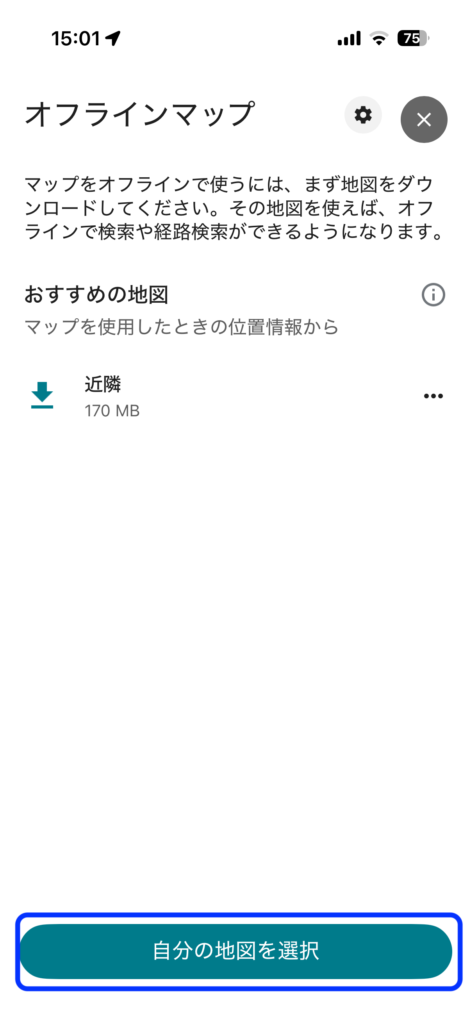
Wi-Fi環境で行うのがおすすめです。
👉 これで準備完了!
【使用編】電波がない場所での使い方
- スマホが圏外でもGoogleマップを開く
- 青い点(現在地)を確認
- 行きたい場所をタップ
- 「経路」を選択
※車でのナビは特に安定して使えます。
シニアが設定しておくと安心なポイント3つ
① 自宅周辺も必ず保存
「旅行先だけ」ではなく、
自宅〜最寄り駅・病院周辺も保存しておくと安心です。
② 地図の有効期限に注意
オフライン地図は 約1年で更新が必要。
定期的に「更新」ボタンを押しましょう。
③ スマホの容量を確認
地図は少し容量を使います。
写真や動画を整理しておくと安心です。
こんな場面で本当に役立ちます
- 山や温泉地への旅行
- 地方の実家訪問
- 災害時の避難行動
- スマホ操作に慌てたくないとき
👉 「もしも」に備える安心材料になります。
まとめ:オフライン地図は“使わない保険”
Googleマップのオフラインモードは、
普段は出番がなくても、いざという時に心強い存在です。
難しい操作は一切ありません。
一度設定しておけば、あとは自動的に守ってくれます。
「スマホは難しい」から一歩進んで、
「スマホは身を守る道具」へ。
ぜひ今日、Wi-Fiのある場所で設定してみてくださいね😊


ドコモ光料金シミュレーター
マカ超えの強力パワー!活力サプリメント【クラチャイダムゴールド】
nikoshibaへ戻る
nikoshiba YouTube チャンネルのご案内
これからも観光や、カラオケ、小売業のことなどをYouTubeでアップしますのでお付き合いくださいね😔「まぁ良いかな」(笑)と思われたらチャンネル登録、高評価をお願いします。😅 https://www.youtube.com/@nikoshiba8

- YouTube 『 観光・観に旅』 https://youtu.be/rsbsrlhegcQ
- YouTube 『ショップ運営のカラクリ』 https://youtu.be/jUMYBMiAe-U
- YouTube 『カラオケ歌唱』 https://youtu.be/4ivp0zcXUW0
- BLOG. 『 nikoshiba』 https://aideco.info/
nikoshibaアメブロ(Ameba)でもご案内中 https://ameblo.jp/aishiki/
LINEでの被害に遭わないための設定
このnikoshibaブログの概要は、HOMEで
◉このブログは読みやすい文章にするためにChatGPT・GeminiのAIの力をも活用させていただいています。情報の正確性と安全性に勤めていますが保証するものではなく、AIも含め様々な情報を元に執筆していますのでご了承ください。法律、金融、医療 などは有識者の判断を仰ぎましょう。
◉当記事には広告が含まれている場合があります。
nikoshiba では、『暮らしあれこれ』と題して、暮らしのお役立ち情報・健康美容・旅・カラオケ・衣食住からSNS情報や、社会経済のことを発信しています。スマホの方は右上三本線をタップで!別稿で『小売店ノウハウ』専門店チェーンを長年経営をしていた経験から小売業のノウハウを全て開示中(詳しくは「HOME」)です。ご笑覧賜れば幸いです。

nikoshiba に戻る