「スマホで写真や動画を撮ってみたいけれど、どこを押せばいいのかわからない」「変なところを触って壊したらどうしよう…」そんな不安を感じている方は、とても多いです。
でも、最初にお伝えしたいことがあります。
スマホは、少々押し間違えても壊れません。
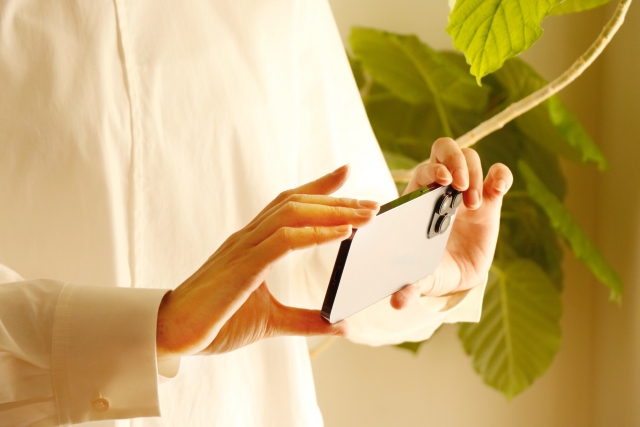
このシリーズでは、
「できる人向け」ではなく
“これから始める方”の目線で、
スマホでの写真・動画撮影を一つずつ丁寧にお伝えしていきます。
第1回の今回は、
「カメラを起動するところまで」。
撮る前の準備だけを、ゆっくり一緒にやってみましょう。
押し間違えても大丈夫!シニアのためのスマホ写真・動画のはじめ方【第1回】
スマホ初心者・シニア向けに、写真や動画撮影の第一歩を解説。iPhone中心にカメラの起動方法や画面の見方をやさしく紹介。「押し間違えても壊れません」で安心。
目次
スマホで写真が撮れない…は思い込み|シニア向けカメラ起動の超基本
スマホで写真・動画は「誰でも撮れます」
今のスマホは、とても賢くできています。
難しい設定をしなくても、
- ボタンを押す
- 画面に写ったものをそのまま撮る
これだけで、ちゃんと写真になります。
まずは
「カメラを出す」ことができれば合格です。
スマホのどこを押せばカメラが出る?
【iPhoneの場合】
方法① ホーム画面から開く(いちばん基本)
- ホーム画面の中から
「カメラ」と書かれたアイコンを探します
(レンズのような絵です) - そのアイコンを 1回トンと指で押す
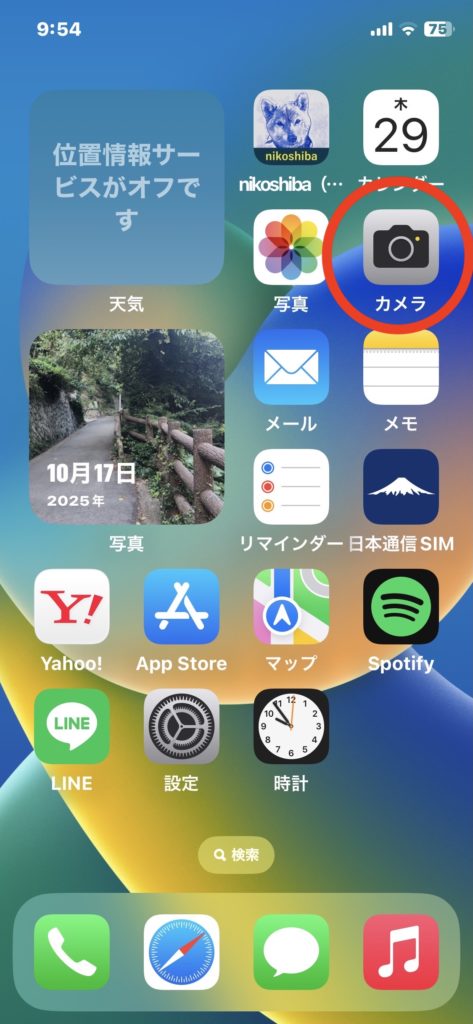
これだけで、カメラが起動します。
👉 押しても反応しないときは、
長押しではなく、軽く1回押すのがコツです。
方法② ロック画面からすぐ開く(よく使う方法)
- 画面が消えている状態で、電源ボタンを押す
- ロック画面の 右下にあるカメラのマークを
指でそのまま上にスーッと動かす
急いで撮りたいときに便利ですが、
最初は①の方法だけ覚えれば十分です。
【Androidの場合(一般的な例)】
Androidスマホも基本は同じです。
- ホーム画面にある「カメラ」アイコンを押す
- またはロック画面にカメラマークが表示される機種もあります
※ 機種によって見た目は違いますが、
「カメラ」という名前やレンズの絵を探せば大丈夫です。
カメラを開いたら、まず見る場所
カメラが起動すると、画面にいろいろ表示されて
「何これ?」となりがちですが、
見る場所は3つだけでOKです。
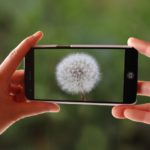
① 画面の真ん中
→ ここに写っているものが、そのまま写真になります
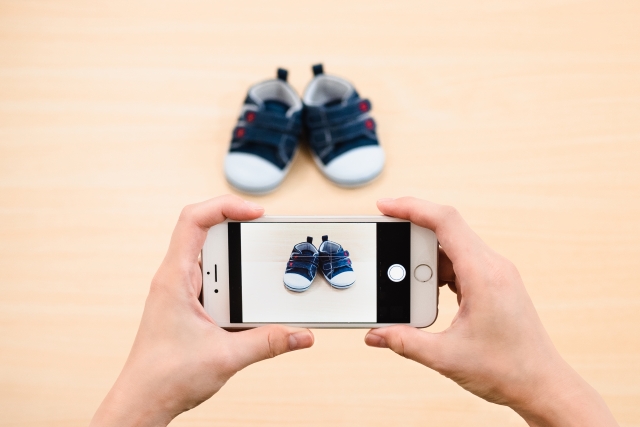
② 画面の下(または横)の白い丸

押すと写真が撮れます(今はまだ押さなくてOK)
③ 写真/ビデオ の文字
→ 写真か動画を切り替える場所
今回は 「写真」になっていればOKです
👉 他の表示は、今は気にしなくて大丈夫です。
押し間違えても壊れません【安心ポイント】
ここ、とても大事なので強調します。
- 間違えて押しても
- 変な画面が出ても
- 戻れなくなった気がしても
スマホが壊れることはありません。
困ったら
- 画面の下から上にスーッ
- または「戻る」「ホーム」ボタンを押す
これで、必ず元に戻れます。
まとめ|今日は「開けた」だけで大成功
今回は、
- カメラの開き方
- 画面の見方
- 押し間違えても大丈夫なこと
ここまでできれば、十分です。
写真は
上手に撮るより、開いてみることが第一歩。
次回は、
「写真と動画の違い」「写真を1枚撮ってみる」
を一緒にやっていきましょう。


ドコモ光料金シミュレーター
マカ超えの強力パワー!活力サプリメント【クラチャイダムゴールド】
nikoshibaへ戻る
nikoshiba YouTube チャンネルのご案内
これからも観光や、カラオケ、小売業のことなどをYouTubeでアップしますのでお付き合いくださいね😔「まぁ良いかな」(笑)と思われたらチャンネル登録、高評価をお願いします。😅 https://www.youtube.com/@nikoshiba8

- YouTube 『 観光・観に旅』 https://youtu.be/rsbsrlhegcQ
- YouTube 『ショップ運営のカラクリ』 https://youtu.be/jUMYBMiAe-U
- YouTube 『カラオケ歌唱』 https://youtu.be/4ivp0zcXUW0
- BLOG. 『 nikoshiba』 https://aideco.info/
nikoshibaアメブロ(Ameba)でもご案内中 https://ameblo.jp/aishiki/
LINEでの被害に遭わないための設定
このnikoshibaブログの概要は、HOMEで
◉このブログは読みやすい文章にするためにChatGPT・GeminiのAIの力をも活用させていただいています。情報の正確性と安全性に勤めていますが保証するものではなく、AIも含め様々な情報を元に執筆していますのでご了承ください。法律、金融、医療 などは有識者の判断を仰ぎましょう。
◉当記事には広告が含まれている場合があります。
nikoshiba では、『暮らしあれこれ』と題して、暮らしのお役立ち情報・健康美容・旅・カラオケ・衣食住からSNS情報や、社会経済のことを発信しています。スマホの方は右上三本線をタップで!別稿で『小売店ノウハウ』専門店チェーンを長年経営をしていた経験から小売業のノウハウを全て開示中(詳しくは「HOME」)です。ご笑覧賜れば幸いです。

nikoshiba に戻る