証券口座の乗っ取り詐欺が多発後、パスキー認証が普及しつつあります。そのパスキー認証で実際にSBI証券の口座へ登録し、パスキー認証を使用する方法をシニアにも分かりやすく解説**SBI証券をパソコンで使いながらパスキー認証を登録・利用する方法**になります。
証券口座の乗っ取り対策|SBI証券のパスキー認証をパソコンで安全に使う方法
証券口座の乗っ取り被害が増える中、SBI証券でも導入が進むパスキー認証。パソコン利用が中心のシニア向けに、登録方法から使い方までやさしく解説します。
目次
証券口座の乗っ取り対策に
パソコンで使う「SBI証券 パスキー認証」をシニア向けにやさしく解説
最近、証券口座の乗っ取り詐欺が全国で多発しています。
特にパソコンで証券口座を利用している方は、
- メールを見てログインした
- いつもと同じID・パスワードを入力した
それだけで被害に遭うケースが増えています。⚠️必ず、SBI証券公式サイト(ブックマークしておきます)からのログインを常々ログインするようにしましょう。
そこでSBI証券でも導入が進んでいるのが
パスキー認証です。
今回は、
✅ パソコンでSBI証券を使っている方
✅ 実際にパスキー認証を登録し、使う方法
を、シニアの方にも分かるように解説します。
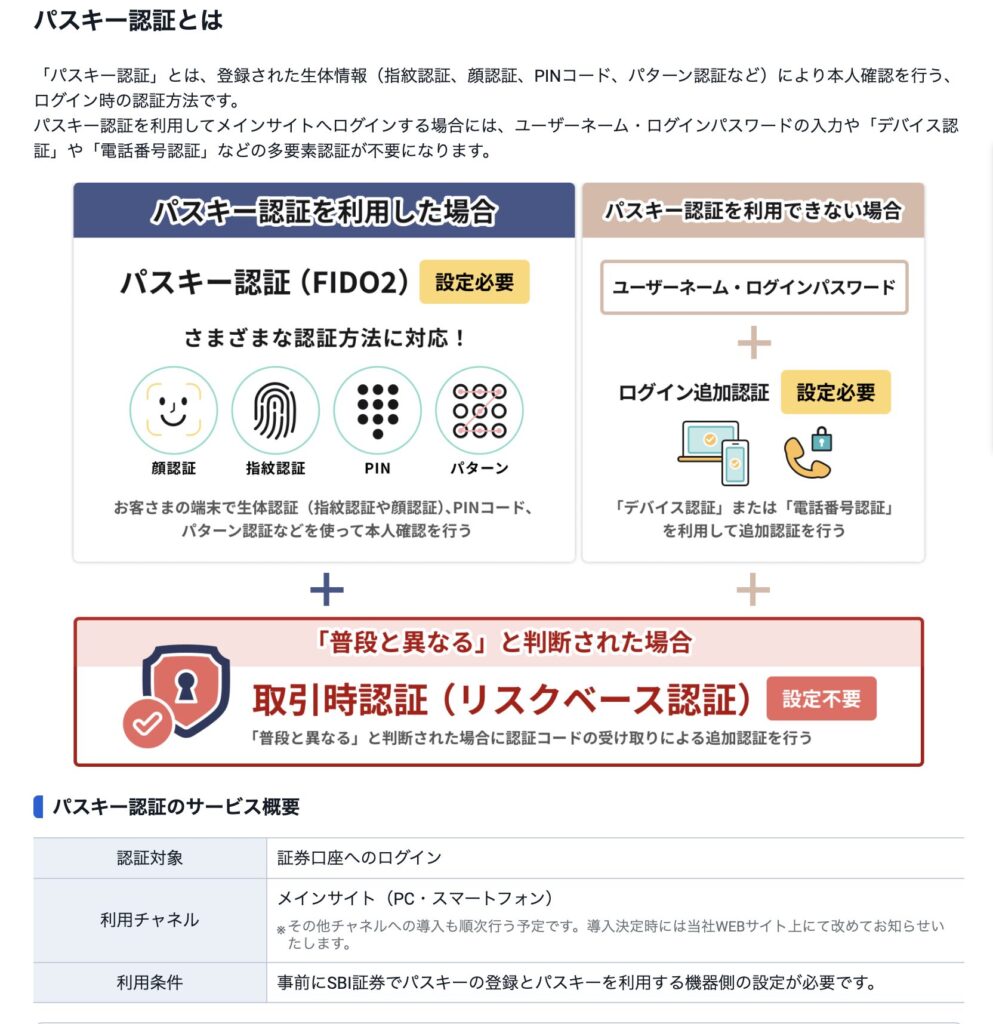
パスキー認証とは?(パソコン向けに簡単説明)
これまでのログイン
👉 ID + パスワード
これからのログイン
👉 指紋・顔・暗証番号(PIN)・その他
つまり
**「入力しなくていい本人確認」**です。
パスキーは、
- パスワードを盗まれない
- 偽サイトでは使えない
- 入力ミスがない
という 今もっとも安全性の高い認証方法 です。
【重要】パソコンでパスキーを使う条件
まず確認してください。
✅ パスキーが使える環境
次のいずれかがあれば大丈夫です。
① Windowsパソコンの場合
- Windows 10 / 11
- Windows Hello
(顔認証・指紋・PINのいずれか)
② Macの場合
- 比較的新しいMac
- Touch ID(指紋) または
- Macのログイン用パスワード
👉 ほとんどの最近のパソコンは対応しています。
🔸パスキー認証の設定手順(一般的な流れ)
- SBI証券にログインする: 通常通り、ユーザーネームとパスワードでログインします。
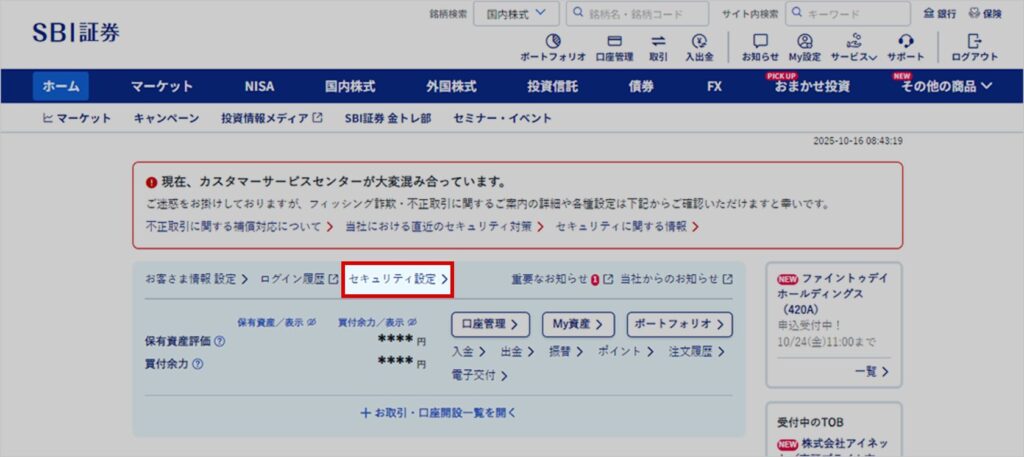
- セキュリティ設定へ進む: ログイン後、ホーム画面などから「セキュリティ設定」のメニューを探してクリック(タップ)します。
- パスキー設定の項目を選択: 「パスキー認証の設定」や「パスキーを設定する」といった項目を見つけて選択します。
- デバイスの認証を行う: 画面の指示に従い、スマートフォンやPCに登録されている生体認証(指紋認証、顔認証など)やPINコードで本人確認を行います。
- 登録完了: 端末の案内に従って操作を進めると、パスキーの登録が完了します。
ポイントと注意点
- パスワードレスログイン: 設定後はパスワード入力が不要になり、生体認証などでスムーズにログインできます。
- セキュリティ強化: パスワードの盗難(フィッシング詐欺など)による不正ログインを防ぎ、セキュリティを高めます。
- 対象デバイス: パスキーは利用するデバイス(スマートフォン、PCなど)やブラウザに紐づいて登録されます。
- 最新情報: SBI証券はセキュリティ強化を進めており、具体的な変更や機能追加は公式サイトでアナウンスされるため、最新情報を確認しましょう。
詳しくは下記で・・設定ができたら、次回から簡単にログインができます。
【手順①】パソコンでSBI証券にログイン
- パソコンで
SBI証券の公式サイトを開く - いつも通り
ユーザーネームとパスワードでログイン
⚠️
検索結果やメールのリンクではなく、
ブックマークしている公式サイトから開きましょう。
【手順②】パスキー認証の設定画面を開く
ログイン後、
- 画面上部の
「口座管理」 - 「お客様情報 設定・変更」
- 「セキュリティ設定」
- 「パスキー認証」
と進みます。
※ 画面表示は多少変わることがありますが
「パスキー」という文字を探してください。
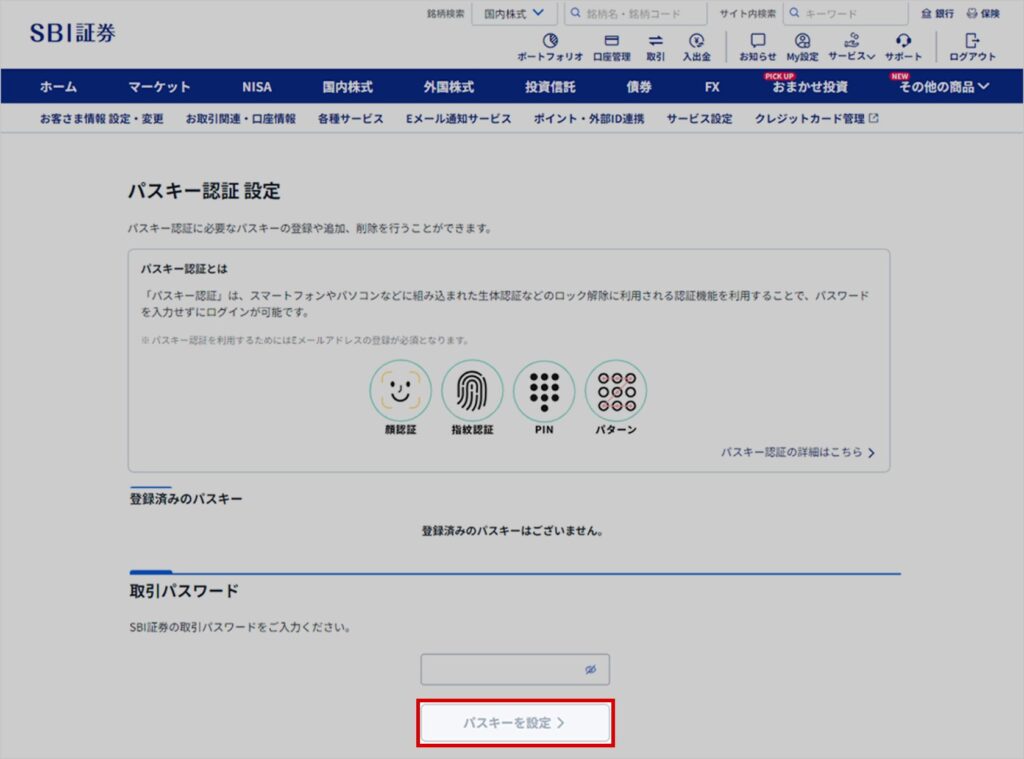
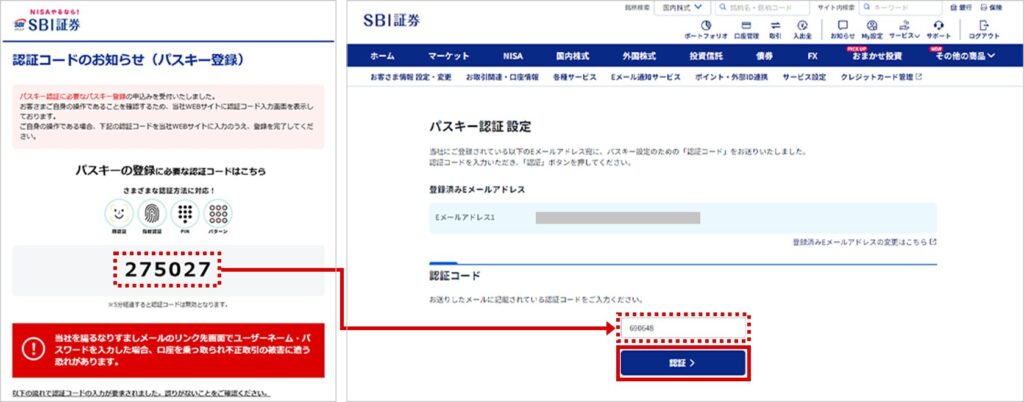
【手順③】パスキー認証を登録する(パソコン操作)
- 「パスキーを登録する」をクリック
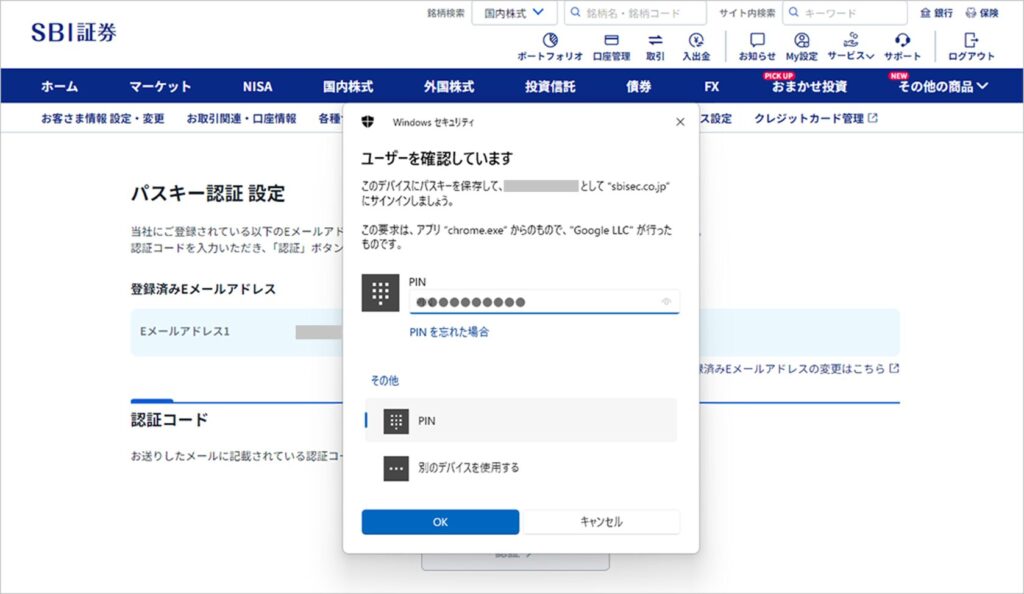
- パソコンに確認画面が表示されます
- 次のどれかを求められます
👉 Windowsの場合
- 顔を見る
- 指紋を当てる
- パソコン起動時の暗証番号(PIN)を入力
👉 Macの場合
- 指紋を当てる
または - Macのログインパスワードを入力
下図のように、さまざまなパスキー認証が可能です。どちらかで設定しましょう。 詳しくはSBI証券でhttps://www.sbisec.co.jp/ETGate/
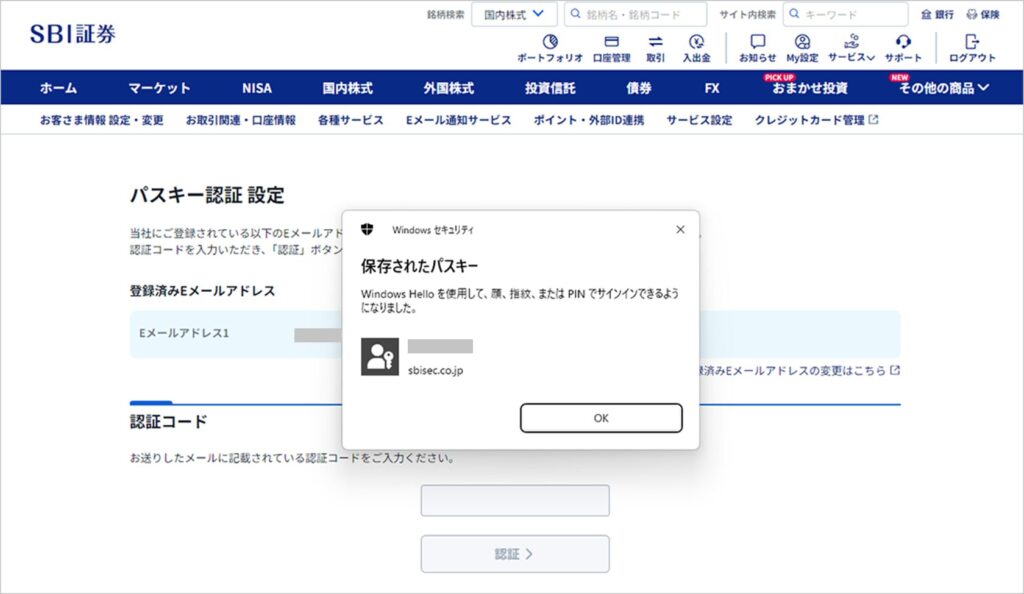
「パスキーの登録が完了しました」と表示されたらパスキーの登録が完了となります。
これだけで登録完了です ✅
新しいパスワードを作る必要はありません
【登録後】実際にパスキーでログインしてみましょう
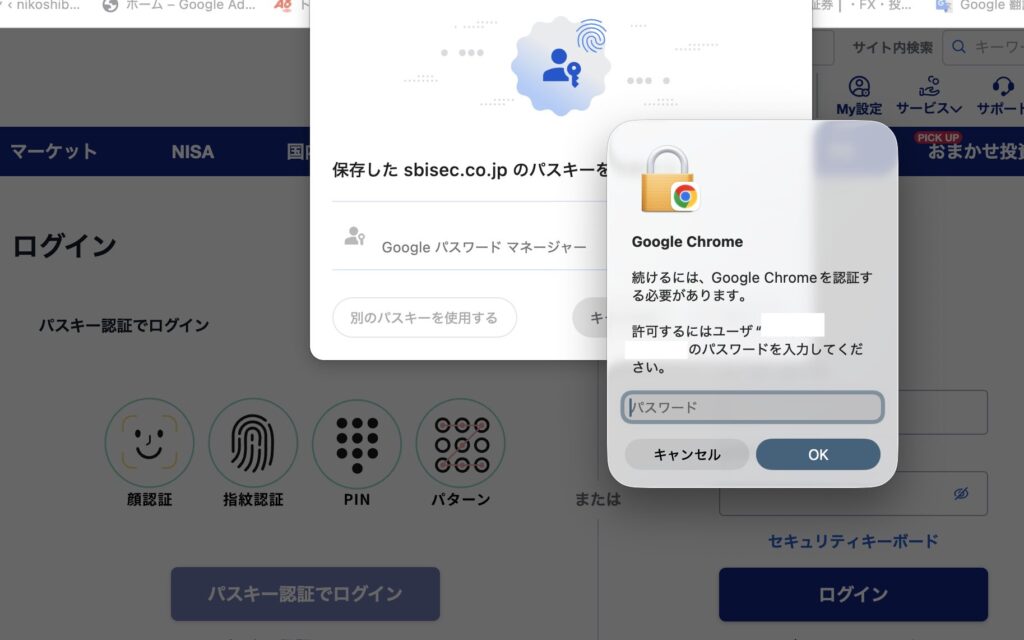
次回からのログイン方法が変わります。(Macの場合)
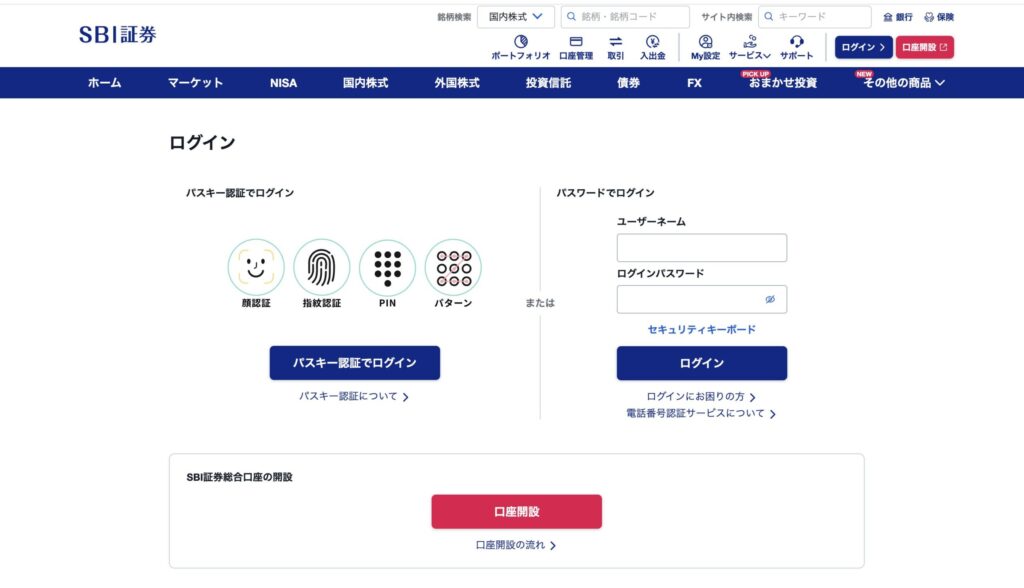
✅ パスキーでログインする流れ
- SBI証券ログイン画面で
「パスキーでログイン」 を選択 - 自動的にパソコンが反応
- 顔認証
- 指紋
- またはパソコンの暗証番号
を行うだけ。ここではGoogleのパスワードマネージャーを利用した例です。

✔ 文字入力ほぼ不要
✔ 入力ミスなし
✔ ログインが速い
このように次回からは簡単ですので、顔認証、指認証なども利用されると良いと思います。お使いのスマホ(Android/iPhone)やPC(Windows Helloなど)の顔認証・指紋認証機能で本人確認して登録します。
なぜパスキーは詐欺に強いの?
✅ 偽サイトでは使えない
本物のSBI証券の画面でしか反応しません。
✅ 覗き見されても安心
指紋や顔の情報は、
あなたのパソコンの中だけに保存されます。
✅ 高齢者にやさしい
- 覚えるものが減る
- 手が震えても問題なし
まさにシニア向けの安全対策です 🙂
「もしパソコンが壊れたら?」
心配しなくて大丈夫です。
- 新しいパソコンで
- SBI証券にログインし直し
- 案内に従って再設定(SBI証券への電話での確認後ログインとか)
で元に戻せます。
第三者に勝手に売買されるリスクを防ぐ方が重要です。
まとめ:パソコン利用者こそ今すぐ対策を
✔ 証券口座の乗っ取り被害が急増
✔ パソードだけでは危険
✔ パスキーは「簡単・安全・覚えなくていい」
パソコン操作が中心の方でも、
思っているよりずっと簡単です。
大切な老後資金を守るために、
ぜひ SBI証券のパスキー認証を活用してください 🔐
※ 本記事は一般的な操作手順をもとにした解説です。
実際の画面表示は、SBI証券の更新状況により異なる場合があります。
WEB申込キャンペーン 最大60,000円分還元【eo光】((PR)
睡眠投資は、指先から。AIスマートリング【RingConn (リンコン)】((PR)

nikoshibaへ戻る
nikoshiba YouTube チャンネルのご案内
これからも観光や、カラオケ、小売業のことなどをYouTubeでアップしますのでお付き合いくださいね😔「まぁ良いかな」(笑)と思われたらチャンネル登録、高評価をお願いします。😅 https://www.youtube.com/@nikoshiba8

- YouTube 『 観光・観に旅』 https://youtu.be/rsbsrlhegcQ
- YouTube 『ショップ運営のカラクリ』 https://youtu.be/jUMYBMiAe-U
- YouTube 『カラオケ歌唱』 https://youtu.be/4ivp0zcXUW0
- BLOG. 『 nikoshiba』 https://aideco.info/
LINEでの被害に遭わないための設定
このnikoshibaブログの概要は、HOMEで
◉このブログは読みやすい文章にするためにChatGPT・GeminiのAIの力をも活用させていただいています。情報の正確性と安全性に勤めていますが保証するものではなく、AIも含め様々な情報を元に執筆していますのでご了承ください。法律、金融、医療 などは有識者の判断を仰ぎましょう。
◉当記事には広告が含まれている場合があります。
nikoshiba では、『暮らしあれこれ』と題して、暮らしのお役立ち情報・健康美容・旅・カラオケ・衣食住からSNS情報や、社会経済のことを発信しています。スマホの方は右上三本線をタップで!別稿で『小売店ノウハウ』専門店チェーンを長年経営をしていた経験から小売業のノウハウを全て開示中(詳しくは「HOME」)です。ご笑覧賜れば幸いです。

nikoshiba に戻る